PYBLOCKS 0.9.0-beta.1 / DOCUMENTACIÓN
Documentación de PyBlocks
Todo lo que hace PyBlocks, explicado: desde instalarlo y armar tu primer juego hasta cada uno de sus bloques.
Instalá PyBlocks en Windows, abrí un ejemplo, apretá Play y guardá tus cambios. No hace falta Python ni ninguna otra herramienta.
Empezar
Instalá PyBlocks en Windows, abrí un ejemplo, apretá Play y guardá tus cambios. No hace falta Python ni ninguna otra herramienta.
La interfaz del editorCómo está organizada la ventana de PyBlocks: workspaces, paneles, la vista del juego, la paleta de comandos y las opciones de apariencia.
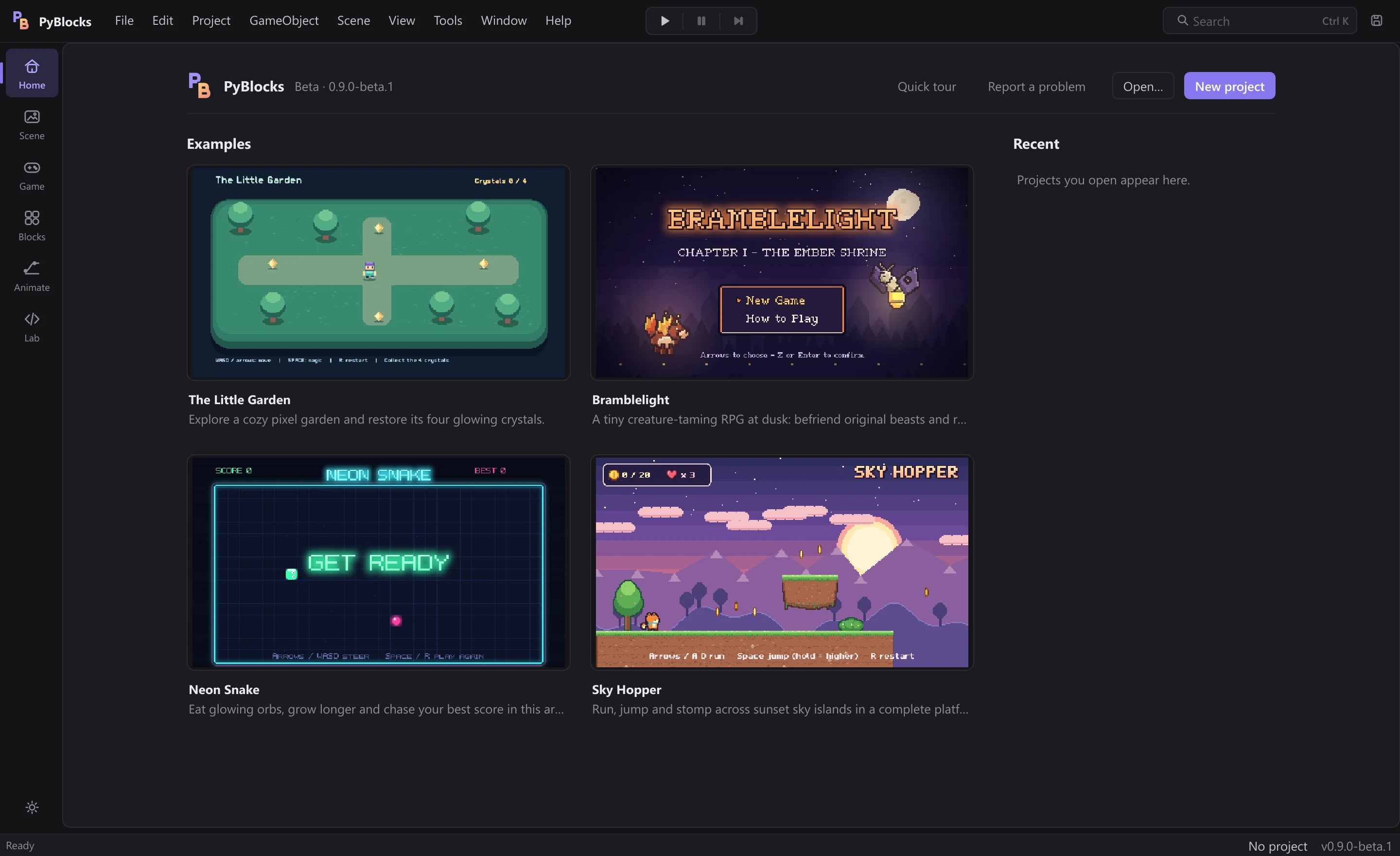
Proyectos de ejemploPyBlocks trae cuatro juegos completos. Jugalos y después abrí sus bloques para ver exactamente cómo funciona cada uno.
Crear
Un juego está hecho de escenas, y una escena está hecha de objetos. Aprendé a crearlos, ordenarlos y transformarlos, y a pasar de una escena a otra mientras el juego corre.
Cómo funcionan los bloquesLos scripts son pilas de bloques que pertenecen a un objeto y arrancan con un evento. Esta guía cubre las formas de los bloques, cómo armar scripts, variables y listas, el tiempo y cómo se informan los errores.
AnimaciónAnimá objetos con keyframes y cuadros de sprite en el workspace Animate, y después reproducí los clips desde bloques. Para movimientos rápidos y puntuales, usá tweens.
Efectos e iluminaciónAgregá partículas, destellos y sacudidas de pantalla, escenas oscuras iluminadas con antorchas y efectos de postproceso como viñeta o corrección de color, todo con bloques.
Sonido y músicaImportá efectos de sonido y música a tu proyecto y reproducilos con los bloques de Audio.
UI, textos y fuentesArmá títulos, HUDs, menús y botones con objetos de UI, y dale a tu juego su propia tipografía importando fuentes .ttf u .otf al proyecto.
Ir más lejos
Escribí tus propios bloques en Python, cargalos en la paleta y compartilos con otros proyectos como paquetes .pbblock.
Exportar un juego para WindowsConvertí tu proyecto en una carpeta de juego independiente que corre en Windows sin tener Python ni PyBlocks instalados.
Atajos de tecladoTodos los atajos de teclado del editor de PyBlocks, agrupados según dónde funcionan.
Solución de problemas y comentariosQué hacer cuando algo sale mal, dónde guarda PyBlocks sus logs, cómo verificar una instalación y cómo mandarnos un reporte útil.
Referencia de bloques
Los sombreros que arrancan cada script: al iniciar, en cada frame, al tocar una tecla, al chocar.
Motion31Posición, rotación, tamaño y movimiento de los objetos.
Control15Condiciones, repeticiones, esperas y clones.
Sensing16Preguntas sobre el mundo: ¿toca a otro objeto?, ¿dónde está el mouse?, ¿cuánto tiempo pasó?
Input4Ejes y acciones: la dirección horizontal y vertical del jugador y sus botones de acción.
Operators20Cuentas, comparaciones, lógica, azar y texto.
Variables18Guardar y cambiar valores: puntaje, vidas, estados, variables globales.
Lists7Listas de valores para inventarios, colas y más.
Objects8Crear, buscar, activar y destruir objetos de la escena.
Physics8Velocidad, fuerzas y gravedad del cuerpo rígido.
Camera9Seguir al jugador, zoom, límites y temblor de cámara.
Looks11Visibilidad, opacidad, color, sprite y orden de dibujo.
Animation17Reproducir clips del Animator e interpolar propiedades.
VFX7Partículas, emisores, ondas expansivas y flashes de pantalla.
Effects2Efectos listos para usar: ráfagas y estelas.
Lighting8Luz ambiente, luces puntuales y post-procesado (viñeta, color, scanlines).
Audio9Sonidos, música y volumen.
UI17Textos, botones, imágenes, barras, diálogos, menús y tipografías.
Scene8Cambiar de escena (con fundido), recargarla y checkpoints.
Progress8Guardar y cargar partidas y checkpoints.
AI15Comportamientos de enemigos y NPCs: perseguir, huir, patrullar, deambular.
Essentials1Atajos para empezar rápido.
Debug4Mensajes en la consola y herramientas de depuración.
Custom2Bloques propios (reservado para una próxima versión).