REFERENCIA DE BLOQUES / CAMERA
Camera
Seguir al jugador, zoom, límites y temblor de cámara.
9 bloques
#Fade screen
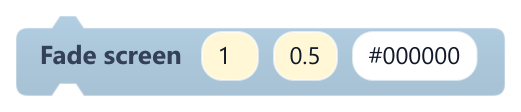
Hace aparecer o desaparecer un color de pantalla completa por encima de todo, incluida la UI.
La capa avanza a ritmo constante hasta la opacidad pedida. El script no la espera; si hace falta, agregá un Wait con los mismos segundos. Si la pantalla sigue casi cubierta cuando carga una escena nueva, esa escena vuelve a aparecer sola.
| Campo | Qué significa |
|---|---|
to opacitynúmero | Opacidad final de 0 (transparente) a 1 (totalmente cubierta).Por defecto: 1 |
secondsnúmero | Duración del fundido (de 0 a 60); 0 es instantáneo.Por defecto: 0.5 |
colortexto | Color en código hex, por ejemplo #000000 para negro.Por defecto: #000000 |
#Follow Object

Hace que la cámara siga a un objeto, centrando la vista en él en cada frame.
La vista se centra en la x, y del objeto, que es su esquina superior izquierda, y esto tiene prioridad sobre el objeto Camera de la escena. Sigue al objeto hasta que lo vuelvas a ejecutar; un nombre vacío o que no existe deja de seguir. Para un seguimiento suave, usá Follow object smoothly en la Camera.
| Campo | Qué significa |
|---|---|
Objecttexto | Nombre del objeto a seguir.Por defecto: Player |
#Follow object smoothly

Acerca suavemente este objeto al centro de otro objeto; en una Camera arma una cámara que sigue con suavidad.
Usalo en On Update. En cada frame recorre una parte de la distancia que falta, así que frena al llegar. La posición de una Camera es el centro de la vista, así que el objetivo queda centrado en pantalla.
| Campo | Qué significa |
|---|---|
objecttexto | Objeto a seguir; no puede ser este mismo objeto.Por defecto: Player |
smoothingnúmero | Más alto es más rápido (de 0 a 60); con 0 salta directo al objetivo.Por defecto: 6 |
offset xnúmero | Desplazamiento horizontal respecto del centro del objetivo, en píxeles.Por defecto: 0 |
offset ynúmero | Desplazamiento vertical respecto del centro del objetivo, en píxeles; positivo queda por debajo.Por defecto: 0 |
Ejemplo Ponelo en la Camera con Player y un offset_y un poco negativo para ver más de lo que hay arriba.
#Move Camera By

Desplaza la cámara en x, y. Reservado: por ahora no tiene un efecto duradero al jugar.
En cada frame el motor ubica la cámara sobre el objeto seguido, el objeto Camera de la escena o 0, 0, y eso pisa este cambio. Para mover la vista, mové el objeto Camera con bloques de Motion.
| Campo | Qué significa |
|---|---|
Xnúmero | Desplazamiento horizontal en píxeles.Por defecto: 0 |
Ynúmero | Desplazamiento vertical en píxeles.Por defecto: 0 |
Xencastre | Desplazamiento horizontal en píxeles.Por defecto: number, any |
Yencastre | Desplazamiento vertical en píxeles.Por defecto: number, any |
#Parallax with camera
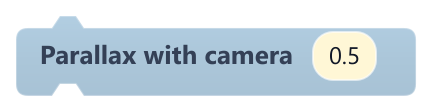
Vincula este objeto a la cámara para que se desplace una fracción de lo que se mueve ella, para fondos con parallax.
Ejecutalo una vez, por ejemplo en When Game Starts. Recuerda dónde estaban el objeto y la cámara en ese momento; si lo volvés a ejecutar, solo cambia el factor. Mientras está vinculado, el movimiento propio del objeto se ignora.
| Campo | Qué significa |
|---|---|
factornúmero | 1 = fijo en pantalla, 0 = fijo en el mundo, 0.5 = mitad de velocidad para capas lejanas (de -4 a 4).Por defecto: 0.5 |
#Pin to screen
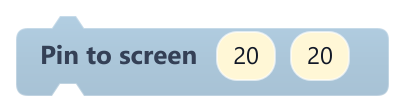
Mantiene este objeto en un lugar fijo de la pantalla, para elementos del HUD.
Ejecutalo una vez; desde ahí el objeto queda en esa posición de pantalla en cada frame, haga lo que haga la cámara. La posición tiene en cuenta el zoom, pero el tamaño del objeto igual cambia con él.
| Campo | Qué significa |
|---|---|
xnúmero | Píxeles desde el borde izquierdo de la vista del juego hasta el borde izquierdo del objeto (etiqueta x).Por defecto: 20 |
ynúmero | Píxeles desde el borde superior de la vista del juego hasta el borde superior del objeto (etiqueta y).Por defecto: 20 |
Ejemplo Fijá un ícono de corazón en 20, 20 dentro de When Game Starts.
#Set Camera Position

Mueve la cámara a una posición del mundo. Reservado: por ahora no tiene un efecto duradero al jugar.
En cada frame el motor ubica la cámara sobre el objeto seguido, el objeto Camera de la escena o 0, 0, y eso pisa esta posición. Para mover la vista, mové el objeto Camera con bloques de Motion.
| Campo | Qué significa |
|---|---|
Xnúmero | X del centro de la vista, en píxeles.Por defecto: 0 |
Ynúmero | Y del centro de la vista, en píxeles.Por defecto: 0 |
Xencastre | X del centro de la vista, en píxeles.Por defecto: number, any |
Yencastre | Y del centro de la vista, en píxeles.Por defecto: number, any |
#Set Zoom
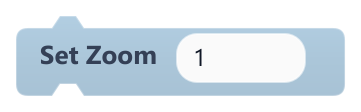
Fija el zoom de la cámara.
1 es el tamaño normal, 2 muestra todo el doble de grande y 0.5 muestra el doble de mundo. El mínimo es 0.05. El zoom se mantiene hasta que lo cambies.
| Campo | Qué significa |
|---|---|
Zoomnúmero | Factor de zoom.Por defecto: 1 |
Zoomencastre | Factor de zoom.Por defecto: number, any |
#Shake Camera
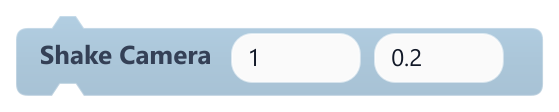
Sacude la cámara durante un rato corto.
Mientras dura, la vista salta en cada frame un desplazamiento al azar de hasta intensity píxeles en cada eje. Una sacudida nueva reemplaza a la actual. El valor por defecto de 1 casi no se nota; probá entre 5 y 15.
| Campo | Qué significa |
|---|---|
Intensitynúmero | Desplazamiento máximo en píxeles.Por defecto: 1 |
Durationnúmero | Duración de la sacudida en segundos.Por defecto: 0.2 |
Intensityencastre | Desplazamiento máximo en píxeles.Por defecto: number, any |
Durationencastre | Duración de la sacudida en segundos.Por defecto: number, any |
Ejemplo Sacudí con 8 durante 0.3 segundos cuando el jugador recibe daño.