PYBLOCKS / DOCUMENTACIÓN
La interfaz del editor
Cómo está organizada la ventana de PyBlocks: workspaces, paneles, la vista del juego, la paleta de comandos y las opciones de apariencia.
#Workspaces y la barra lateral
La barra angosta de la izquierda cambia entre seis workspaces. Cada uno muestra las herramientas para una tarea:
| Ctrl1 | Home: ejemplos, proyectos recientes, proyecto nuevo |
|---|---|
| Ctrl2 | Scene: ubicar y editar objetos |
| Ctrl3 | Game: el juego en ejecución |
| Ctrl4 | Blocks: el script del objeto seleccionado |
| Ctrl5 | Animate: clips de animación y línea de tiempo |
| Ctrl6 | Lab: PyBlocks Lab, bloques propios en Python |
La misma lista está en el menú Window. Tools → PyBlocks Lab (Ctrl+Shift+L) también abre el Lab. Pasá el mouse sobre un botón de la barra para ver su atajo.
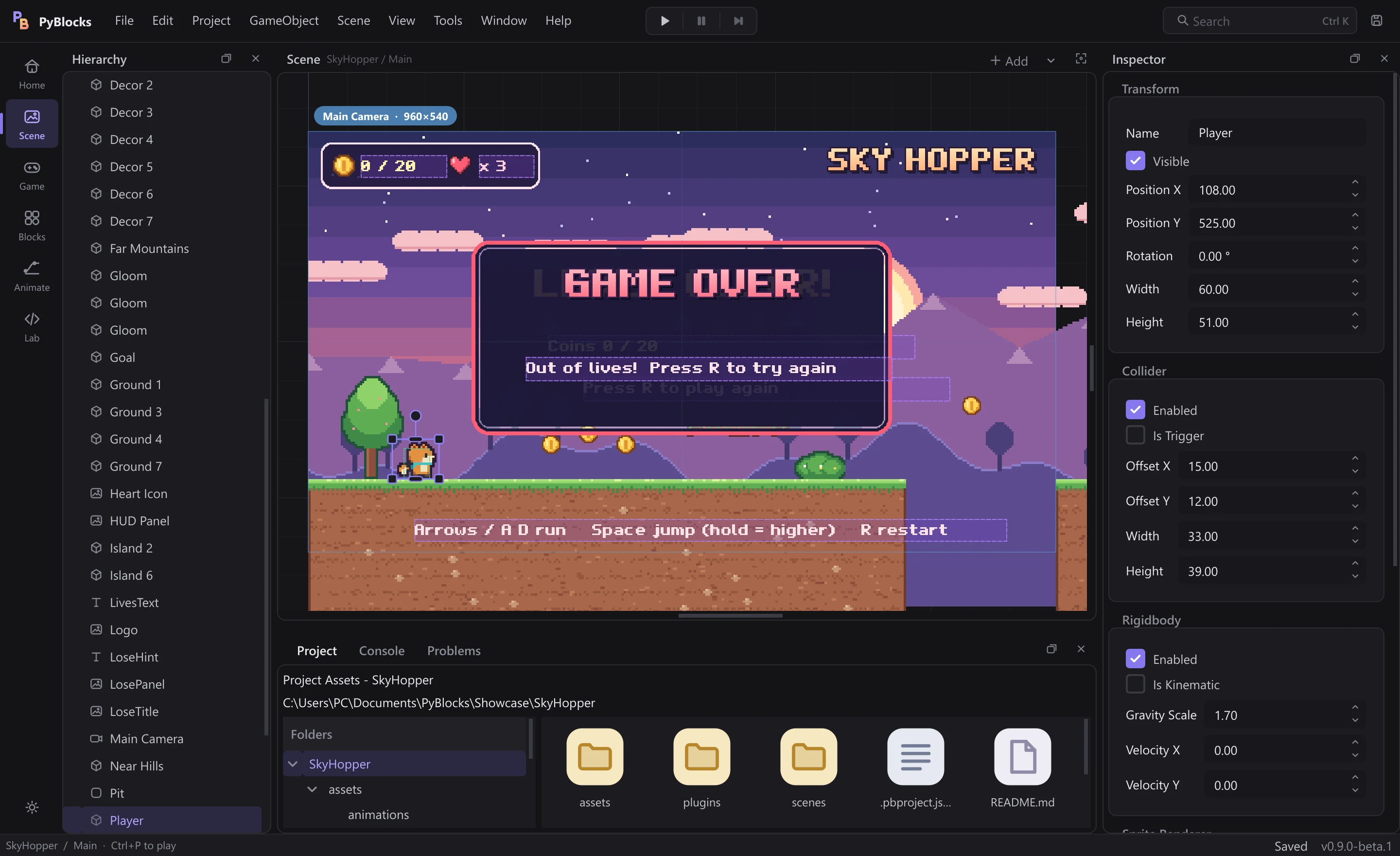
#Barra superior, menús y barra de estado
La barra superior tiene los menús (File, Edit, Project, GameObject, Scene, View, Tools, Window, Help), los controles de juego en el centro y, a la derecha, el cuadro Search (paleta de comandos) y un ícono de disquete que guarda la escena.
Los controles de juego son Play (se convierte en Stop mientras el juego corre), Pausar/Reanudar y Avanzar un cuadro. Mientras el juego corre aparece una línea de color de acento debajo de la barra superior, así siempre sabés cuándo estás en modo Play.
Debajo de cada workspace (salvo Home) hay un título con su nombre y proyecto / escena, con un punto si la escena tiene cambios sin guardar. En el workspace Scene ese título también tiene un botón Add para crear objetos y un botón para encuadrar la cámara (Ctrl+Home, también Tools → Frame scene).
La barra de estado muestra mensajes, el estado de guardado (Saved, Modified, No project) y la versión exacta de PyBlocks.
#Paneles
Hierarchy: todos los objetos de la escena en forma de árbol. Mirá Escenas y objetos.Inspector: las propiedades del objeto seleccionado.Project & Console: un panel con pestañas:Project(los archivos del proyecto),Console(mensajes y errores, con un botónClear) yProblems(diagnósticos de bloques).
Cada workspace recuerda qué paneles muestra. Por defecto Scene muestra los tres, Blocks y Animate muestran solo Hierarchy, y Home, Game y Lab no muestran ninguno. Prendé y apagá paneles con Window → Panels.
Cada panel tiene botoncitos en su barra de título: uno lo convierte en una ventana flotante (o lo vuelve a acoplar) y otro lo oculta. Arrastrá un panel desde su barra de título para acoplarlo en otro lado de la ventana.
#Dónde va la vista del juego
Por defecto el juego ocupa el workspace Game. También podés tenerlo al lado de la escena o de los bloques, para ver el juego mientras editás. Elegí la ubicación en Window → Game view placement o con el botón de diseño de la barra del workspace Game:
In the Game workspace(por defecto).Docked right: al lado del Inspector.Docked bottom: al lado de Project & Console.Separate window: una ventana flotante que podés llevar a un segundo monitor.
Cuando la vista del juego está acoplada, el botón Game de la barra lateral la trae al frente, y su barra de título tiene un botón para devolverla a su workspace.
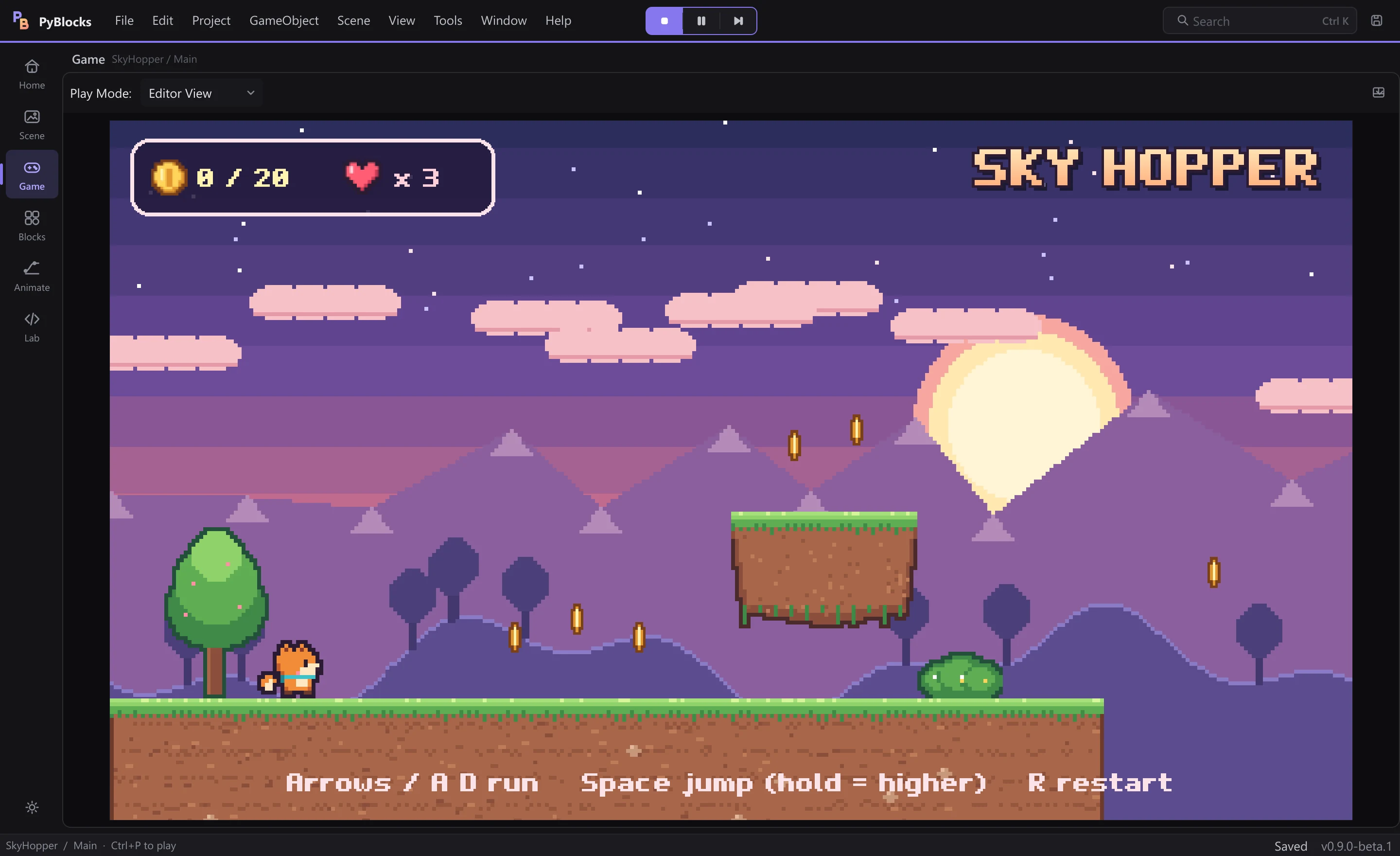
La lista Play Mode: de la barra del workspace Game define cómo arranca Play: Editor View (dentro del editor), Windowed (una ventana de vista previa aparte; Esc la cierra) o Fullscreen (mantené Esc 3 segundos para salir).
#Paleta de comandos
Apretá Ctrl+K o hacé clic en Search en la barra superior. Escribí parte de un nombre para encontrar cualquier comando de los menús, un workspace (Go to Blocks, ...) o un objeto de la escena abierta. Movete con las flechas, Enter lo ejecuta y Esc cierra. Los comandos muestran su atajo, así que la paleta también sirve para aprenderlos.
#Apariencia, movimiento y sonidos
View → Appearance → Light / Dark, o el botón de sol/luna abajo de la barra lateral, cambia el tema.View → Reduce motiondesactiva la mayoría de las animaciones de la interfaz (fundidos, indicadores que se deslizan, listas que se pliegan).View → Interface soundsprende o apaga el clic suave cuando los bloques encastran (y el sonido cuando se separan). Viene prendido.
Estas opciones se recuerdan entre sesiones.
#Restablecer el diseño
PyBlocks guarda el tamaño de la ventana, la posición de los paneles, los paneles visibles y la ubicación de la vista del juego cuando lo cerrás. Si perdés un panel o el diseño quedó desordenado, usá Window → Reset layout para volver a la disposición original.
Todos los atajos están en Atajos de teclado.