PYBLOCKS / DOCUMENTACIÓN
Instalá PyBlocks y hacé tu primer juego
Instalá PyBlocks en Windows, abrí un ejemplo, apretá Play y guardá tus cambios. No hace falta Python ni ninguna otra herramienta.
#Instalar PyBlocks
PyBlocks funciona en Windows 10 o posterior de 64 bits. El instalador es un único archivo llamado PyBlocks-Setup-0.9.0-beta.1.exe y trae todo lo que el editor necesita (incluido su propio Python).
- Hacé doble clic en
PyBlocks-Setup-0.9.0-beta.1.exe. - Si Windows SmartScreen muestra Windows protegió tu PC, hacé clic en Más información y después en Ejecutar de todas formas. La beta todavía no tiene firma de código, así que Windows no reconoce al editor.
- El instalador sigue el idioma de tu Windows (español o inglés). Por defecto instala solo para vos, sin permisos de administrador; si querés, podés elegir instalar para todos los usuarios.
- Dejá o cambiá la carpeta de instalación. Esa pantalla también te recuerda que tus proyectos se conservan si desinstalás.
- Si querés, marcá Crear un acceso directo en el escritorio.
- En la última pantalla dejá marcado Abrir PyBlocks y hacé clic en Finalizar.
Para desinstalar, usá Configuración → Aplicaciones de Windows o la entrada Desinstalar PyBlocks del menú Inicio. Tus proyectos y tu configuración no se borran.
#El workspace Home
PyBlocks abre en Home. La primera vez que lo abrís, un Quick tour de 5 pasos te muestra los workspaces, los ejemplos, Play, Blocks y los atajos principales. Apretá Esc o Skip tour para cerrarlo; podés volver a verlo cuando quieras con Help → Quick tour o con el botón Quick tour de Home.
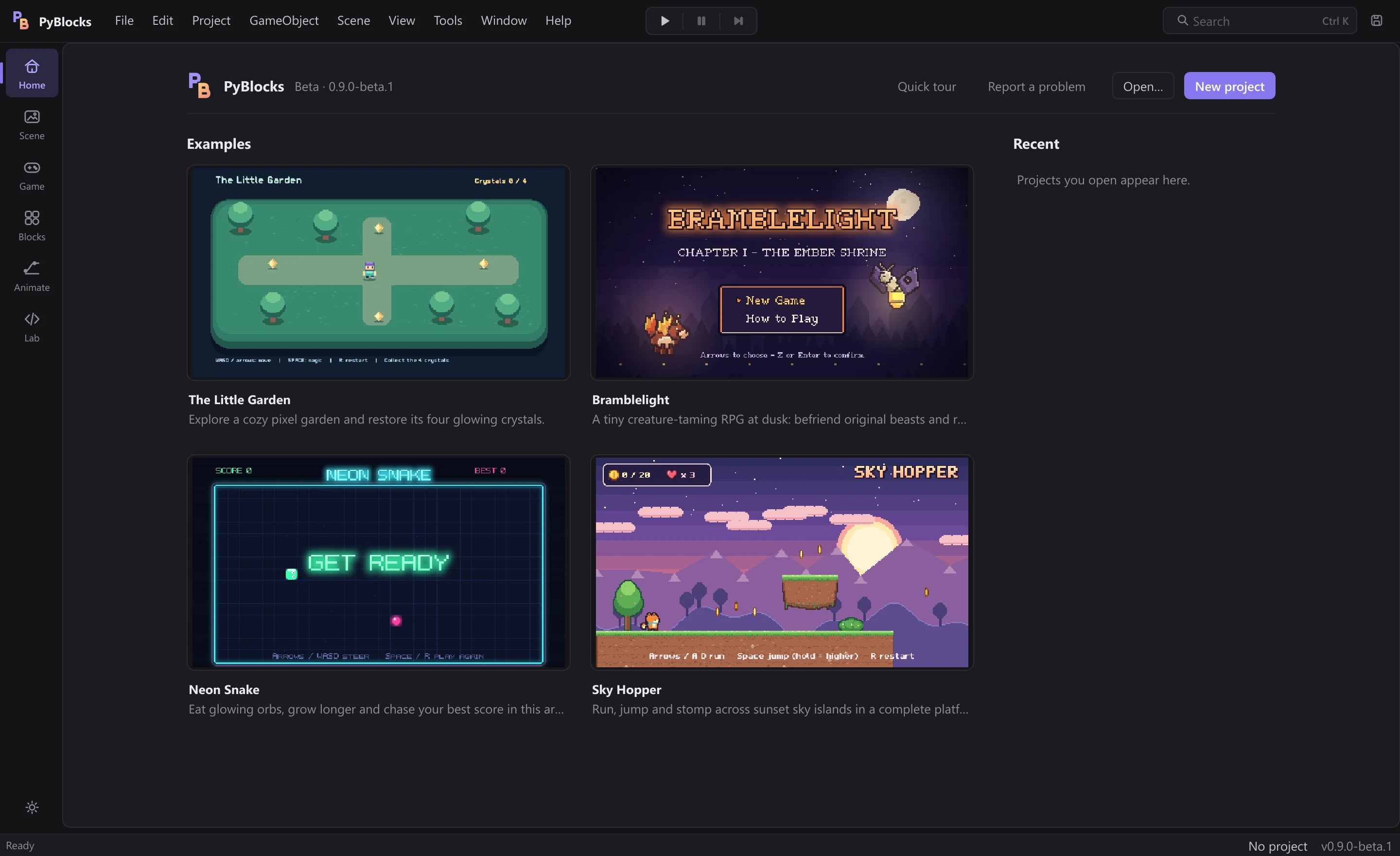
Examples: los cuatro juegos incluidos, cada uno con una captura y una descripción de una línea.Recent: los últimos proyectos que abriste. Hacé clic en uno para volver a abrirlo.New projectyOpen…: creá un proyecto o abrí la carpeta de un proyecto existente.Report a problem: guarda un zip con diagnósticos para que nos lo mandes (mirá Solución de problemas).
La versión que estás usando aparece junto al logo, en el extremo derecho de la barra de estado y en Help → About PyBlocks (F1).
#Abrir un ejemplo
La forma más rápida de aprender es abrir un juego terminado y mirar cómo está hecho.
- En
Home, hacé clic en la tarjeta de un ejemplo, por ejemplo The Little Garden. - PyBlocks lo copia a
Documentos\PyBlocks\<nombre del ejemplo>y abre la copia en el workspaceScene. Si esa carpeta ya existe, la copia lleva un número, comoLittleGarden 2. - El original incluido nunca se modifica, así que podés experimentar tranquilo.
File → Open Example... hace lo mismo, pero te deja elegir el ejemplo de una lista y la carpeta de destino. La guía de ejemplos cuenta qué enseña cada juego.
#Crear un proyecto nuevo
- Hacé clic en
New projecten Home, o usáFile → New Project(Ctrl+Shift+N). - Escribí un nombre. Va a ser el nombre de la carpeta, así que evitá caracteres como
\ / : * ? " < > |. - Elegí la carpeta donde se va a crear. PyBlocks crea ahí la carpeta del proyecto.

Todo proyecto nuevo arranca con The Little Garden, un pequeño juego animado, ya guardado y listo para jugar. Un proyecto es una carpeta común:
MiProyecto/
  .pbproject.json      configuración (nombre, escena inicial, tamaño de ventana...)
  scenes/              escenas (*.pbscene.json)
  assets/              sprites, audio, fuentes, clips de animación
  plugins/             módulos Python de PyBlocks Lab (*.py)
Para volver a abrir un proyecto, usá Recent en Home, Open…, o File → Open Project Folder (Ctrl+Shift+O) y elegí la carpeta del proyecto.
#Apretá Play
Apretá Ctrl+P o el botón Play en el centro de la barra superior. El juego arranca en el workspace Game. En The Little Garden te movés con WASD o las flechas, Espacio lanza una ráfaga mágica y tenés que juntar los cuatro cristales.
| CtrlP | Play / Stop |
|---|---|
| CtrlShiftP | Pausar / Reanudar |
| CtrlAltP | Avanzar un cuadro |
| Ctrl. | Stop |
Lo que el juego cambia mientras corre no se guarda: cuando parás, el editor muestra la escena tal como estaba antes de apretar Play. Si un script tiene un error, Play se bloquea y el panel Problems te explica por qué (mirá Bloques). Los modos de Play y los lugares donde puede ir la vista del juego están en La interfaz del editor.
#Guardá tu trabajo
| CtrlS | Save Scene |
|---|---|
| CtrlShiftS | Save Scene As... |
| CtrlAltS | Save Project |
- Save Scene (
File → Save Scene, también en el menúScene, o el ícono de disquete de la barra superior) escribe la escena abierta, con los bloques de cada objeto, en su archivo.pbscene.json. - Save Project guarda la escena y además escribe
.pbproject.jsoncon la configuración del proyecto. - Los clips de animación se guardan solos un momento después de cada cambio.
La barra de estado dice Saved, Modified o No project, y aparece un punto junto al nombre de la escena en el título del workspace cuando hay cambios sin guardar. PyBlocks te pregunta antes de cerrar o de cambiar de escena si hay cambios sin guardar.