UI
Textos, botones, imágenes, barras, diálogos, menús y tipografías.
17 bloques
#Choice menu

Muestra un menú de teclado sobre tus textos de UI, pausa el script hasta que el jugador elige y guarda el número elegido.
Las flechas o WASD mueven la selección (con varias columnas, arriba/abajo se mueven de a una fila). Confirmar guarda 1, 2, 3...; una tecla de cancelar guarda 0. Las opciones siguen visibles después, así que ocultalas con Hide UI si hace falta. Mientras está abierto, Dialogue or menu is open es verdadero y Walk on grid se pausa. Si falta el objeto de una opción, el juego se detiene con un error.
| Campo | Qué significa |
|---|---|
option UI textstexto | Nombres de los objetos de UI que funcionan como opciones, separados por comas y en orden.Por defecto: Option1, Option2 |
labels a|b {…}texto | Textos opcionales para las opciones, separados por | (por ejemplo Fight|Run). Acepta {plantillas}. Vacío conserva los textos actuales. |
answer intotexto | Variable que recibe la respuesta: choice (este objeto), Player.choice (otro objeto) o global.choice.Por defecto: choice |
cursor UItexto | UI u objeto opcional que se ubica 8 píxeles a la izquierda de la opción seleccionada, centrado en vertical. |
columnsnúmero | Cantidad de columnas de la grilla de opciones (de 1 a 12). Izquierda/derecha solo funcionan con más de una columna.Por defecto: 1 |
start atnúmero | Opción seleccionada al abrir el menú, empezando en 1.Por defecto: 1 |
confirm keystexto | Teclas que confirman, separadas por espacios (por ejemplo z enter space).Por defecto: z enter space |
cancel keystexto | Teclas que cancelan y guardan 0. Vacío significa que el menú no se puede cancelar. |
selected colourtexto | Color del texto de la opción seleccionada, en formato #RRGGBB. Solo se aplica a opciones que son UI Text.Por defecto: #ffe28a |
normal colourtexto | Color del texto de las demás opciones, en formato #RRGGBB.Por defecto: #f3ead7 |
move soundlista | Sonido opcional al mover la selección. |
confirm soundlista | Sonido opcional cuando el jugador confirma o cancela. |
Ejemplo Después de un Say in dialogue box, ofrecé Yes|No y ramificá según choice con un If.
#Disable Button
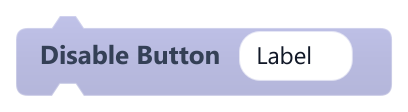
Desactiva un UI Button para que ignore el hover y los clics y muestre su aspecto desactivado.
Un botón desactivado usa su color o imagen de desactivado y nunca dispara When This Button Clicked. Si el objeto no existe o no es del tipo correcto, se escribe un mensaje en la consola y el juego sigue.
| Campo | Qué significa |
|---|---|
UItexto | Nombre del UI Button (no distingue mayúsculas de minúsculas).Por defecto: Label |
Ejemplo Desactivá un botón Buy mientras el jugador no pueda pagar el objeto.
#Enable Button
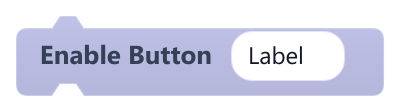
Vuelve a activar un UI Button para que reaccione al hover y a los clics.
Si el objeto no existe o no es del tipo correcto, se escribe un mensaje en la consola y el juego sigue.
| Campo | Qué significa |
|---|---|
UItexto | Nombre del UI Button (no distingue mayúsculas de minúsculas).Por defecto: Label |
#Hide UI
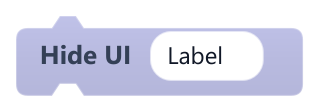
Oculta un objeto de UI (texto, imagen o botón).
Solo funciona con objetos de UI. Un UI Button oculto se puede seguir clickeando en su lugar, así que usá también Disable Button si tiene que dejar de responder. Si el objeto no existe o no es del tipo correcto, se escribe un mensaje en la consola y el juego sigue.
| Campo | Qué significa |
|---|---|
UItexto | Nombre del objeto de UI a cambiar (no distingue mayúsculas de minúsculas).Por defecto: Label |
Ejemplo Ocultá un texto Paused cuando el juego se reanuda.
#Say in dialogue box

Escribe un texto letra por letra en un texto de UI y pausa el script hasta que el jugador aprieta una tecla.
Si apretás una tecla mientras escribe, muestra la línea completa; la siguiente la cierra. Escribí \n para un salto de línea. Mientras está abierto, Dialogue or menu is open es verdadero y Walk on grid se pausa; otros controles como Platformer controls siguen funcionando. Si falta un objeto de UI, el juego se detiene con un error, así que vaciá box UI si no tenés caja.
| Campo | Qué significa |
|---|---|
text {…}texto | La línea a mostrar. Acepta {plantillas} como {Player.name} o {global.gold}.Por defecto: Hello, traveller! |
speaker {…}texto | Nombre que se escribe en name UI. Acepta {plantillas}. |
text UItexto | UI Text que recibe el texto. Obligatorio.Por defecto: DialogueText |
box UItexto | Objeto de fondo opcional que se muestra mientras el diálogo está abierto.Por defecto: DialogueBox |
name UItexto | UI Text opcional para el nombre de quien habla. |
'more' UItexto | Objeto opcional que aparece cuando la línea terminó de escribirse, como una flechita. |
letters / secnúmero | Letras por segundo. 0 muestra la línea completa de una.Por defecto: 45 |
keys (space separated)texto | Teclas que adelantan y continúan, separadas por espacios.Por defecto: z enter space |
bliplista | Sonido opcional que suena cada 3 letras mientras escribe. |
hide afterlista | on oculta la caja, el texto y el nombre al cerrar la línea; off los deja visibles, ideal para varias líneas seguidas.Opciones: on · off |
Ejemplo Encadená varios en un script When Scene Starts para una charla de introducción, con hide after en off salvo en el último.
#Set bar

Cambia el ancho de una barra a valor / máximo de su ancho completo, con una imagen opcional para cada nivel.
El ancho se anima con una desaceleración durante seconds, manteniendo fijo el borde izquierdo. En 0 o menos la barra se oculta; por encima de 0 se muestra. Si falta el objeto de la barra o el valor no es un número, el juego se detiene con un error.
| Campo | Qué significa |
|---|---|
bartexto | Nombre del objeto barra: un UI Image o un sprite común.Por defecto: HPBar |
value {…}texto | Valor actual. Acepta {plantillas} como {hp} o {Player.hp}.Por defecto: {hp} |
of {…}texto | Valor máximo. Acepta {plantillas}. 0 o menos cuenta como barra vacía.Por defecto: {max_hp} |
full widthnúmero | Ancho en píxeles cuando la barra está llena.Por defecto: 200 |
secondsnúmero | Duración de la animación en segundos. 0 cambia el tamaño al instante.Por defecto: 0.3 |
image > 50%lista | Imagen opcional cuando la barra está por encima del 50%. |
image > 20%lista | Imagen opcional entre el 20% y el 50%. |
image lowlista | Imagen opcional con el 20% o menos. |
Ejemplo Ejecutalo cuando el jugador recibe daño, con imágenes verde, amarilla y roja para los tres niveles.
#Set Button Image

Cambia la imagen que muestra un UI Button en uno de sus estados.
Las imágenes solo se ven cuando el modo de fondo del botón está en imagen en el Inspector; en modo color el cambio se guarda pero no se ve. Si hover, pressed o disabled están vacíos, se usa la imagen normal. Si el objeto no existe o no es del tipo correcto, se escribe un mensaje en la consola y el juego sigue.
| Campo | Qué significa |
|---|---|
UItexto | Nombre del UI Button (no distingue mayúsculas de minúsculas).Por defecto: Button |
Statelista | Qué estado cambiar: normal, hover, pressed o disabled.Opciones: normal · hover · pressed · disabled |
Imagelista | Imagen de los assets del proyecto. Vacío quita la imagen de ese estado. |
#Set Button Text
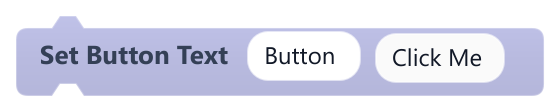
Cambia la etiqueta que muestra un UI Button.
Solo funciona con UI Buttons; Set UI Text sirve tanto para textos como para botones. Si el objeto no existe o no es del tipo correcto, se escribe un mensaje en la consola y el juego sigue.
| Campo | Qué significa |
|---|---|
UItexto | Nombre del UI Button (no distingue mayúsculas de minúsculas).Por defecto: Button |
Texttexto | Nueva etiqueta. Si conectás un bloque en el hueco (número, texto o booleano), se convierte a texto.Por defecto: Click Me |
Textencastre | Nueva etiqueta. Si conectás un bloque en el hueco (número, texto o booleano), se convierte a texto.Por defecto: string, number, boolean, any |
Ejemplo Cambiá un botón Start a Continue cuando ya existe una partida guardada.
#Set UI Color

Cambia un color de un UI Text o de un UI Button.
En un UI Text siempre cambia el color del texto y se ignora Role. En un UI Button, Role elige qué parte recolorear. Los UI Image no tienen color (usá Set UI Opacity). Si el objeto no existe o no es del tipo correcto, se escribe un mensaje en la consola y el juego sigue.
| Campo | Qué significa |
|---|---|
UItexto | Nombre del objeto de UI a cambiar (no distingue mayúsculas de minúsculas).Por defecto: Label |
Rolelista | Parte del botón a recolorear: text (etiqueta), normal, hover, pressed, disabled (fondo en cada estado) o tint (capa sobre botones con imagen; solo se ve si la opacidad del tinte del botón es mayor a 0).Opciones: text · normal · hover · pressed · disabled · tint |
Colortexto | Color en código hexadecimal, como #ff8800. Los colores inválidos se reemplazan por el predeterminado al dibujar.Por defecto: #ffffff |
Colorencastre | Color en código hexadecimal, como #ff8800. Los colores inválidos se reemplazan por el predeterminado al dibujar.Por defecto: string, any |
Ejemplo Poné en rojo un texto de temporizador con #ff4040 cuando quedan menos de 10 segundos.
#Set UI Font
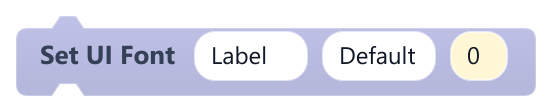
Cambia la fuente, y opcionalmente el tamaño, de un UI Text o UI Button.
Si el archivo de fuente no existe, se registra un aviso una sola vez y se mantiene la fuente actual (el tamaño igual se cambia). Solo acepta UI Text y UI Button; con otros objetos registra un aviso.
| Campo | Qué significa |
|---|---|
UItexto | Nombre del UI Text o UI Button (no distingue mayúsculas de minúsculas).Por defecto: Label |
Fonttexto | Un archivo de fuente del proyecto (.ttf u .otf) como assets/fonts/MyFont.ttf, una familia instalada como Arial, o Default para volver a la fuente predeterminada.Por defecto: Default |
Size (0 = keep)número | Nuevo tamaño en píxeles, de 1 a 512. 0 conserva el tamaño actual.Por defecto: 0 |
Ejemplo Cambiá un título a una fuente pixelada cuando empieza el juego.
#Set UI Font Size

Cambia el tamaño de fuente de un UI Text o UI Button.
El tamaño está en píxeles, se redondea hacia abajo a un número entero y el mínimo es 1. El texto también escala con el zoom de la cámara. Si el objeto no existe o no es del tipo correcto, se escribe un mensaje en la consola y el juego sigue.
| Campo | Qué significa |
|---|---|
UItexto | Nombre del objeto de UI a cambiar (no distingue mayúsculas de minúsculas).Por defecto: Label |
Sizenúmero | Tamaño de fuente en píxeles. Si conectás un bloque en el hueco, reemplaza el valor escrito.Por defecto: 24 |
Sizeencastre | Tamaño de fuente en píxeles. Si conectás un bloque en el hueco, reemplaza el valor escrito.Por defecto: number, any |
#Set UI Image
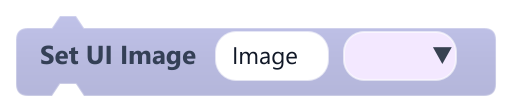
Cambia la imagen de un UI Image, o la imagen normal de un UI Button.
En un botón reemplaza solo la imagen del estado normal, que se ve únicamente en modo de fondo con imagen. Si el objeto no existe o no es del tipo correcto, se escribe un mensaje en la consola y el juego sigue.
| Campo | Qué significa |
|---|---|
UItexto | Nombre del objeto de UI a cambiar (no distingue mayúsculas de minúsculas).Por defecto: Image |
Imagelista | Imagen de los assets del proyecto. Vacío deja en blanco un UI Image. |
Ejemplo Cambiá la imagen de un retrato según quién está hablando.
#Set UI Opacity
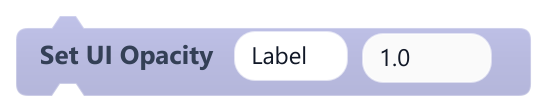
Define qué tan opaco es un objeto de UI, de 0 (invisible) a 1 (sólido).
Los valores se limitan entre 0 y 1. Se nota en UI Image y UI Button; los UI Text por ahora lo ignoran al dibujarse, así que para textos usá Hide UI o Set UI Color. Si el objeto no existe o no es del tipo correcto, se escribe un mensaje en la consola y el juego sigue.
| Campo | Qué significa |
|---|---|
UItexto | Nombre del objeto de UI a cambiar (no distingue mayúsculas de minúsculas).Por defecto: Label |
Opacitynúmero | Opacidad de 0 a 1. Si conectás un bloque en el hueco, reemplaza el valor escrito.Por defecto: 1 |
Opacityencastre | Opacidad de 0 a 1. Si conectás un bloque en el hueco, reemplaza el valor escrito.Por defecto: number, any |
Ejemplo Poné 0.5 en el ícono de un menú bloqueado para que se vea apagado.
#Set UI Text
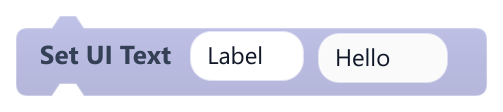
Cambia el texto de un UI Text o la etiqueta de un UI Button.
En un UI Text, el texto se dibuja desde la esquina superior izquierda y se ajusta al ancho del objeto. Si el objeto no existe o no es del tipo correcto, se escribe un mensaje en la consola y el juego sigue.
| Campo | Qué significa |
|---|---|
UItexto | Nombre del objeto de UI a cambiar (no distingue mayúsculas de minúsculas).Por defecto: Label |
Texttexto | Nuevo texto. Si conectás un bloque en el hueco (número, texto o booleano), se convierte a texto.Por defecto: Hello |
Textencastre | Nuevo texto. Si conectás un bloque en el hueco (número, texto o booleano), se convierte a texto.Por defecto: string, number, boolean, any |
Ejemplo Conectá un reportero de variable en Text dentro de On Update para mostrar el puntaje.
#Set UI text from template

Pone en un texto de UI una plantilla, reemplazando cada {referencia} por el valor actual de una variable.
{nombre} lee una variable de este objeto, {Objeto.nombre} la de otro objeto y {global.nombre} una global; x, y, width, height y name también funcionan como propiedades. Las referencias desconocidas quedan tal cual. Los números enteros se muestran sin decimales y el resto con hasta 2. No hace nada si no encuentra el objeto de UI.
| Campo | Qué significa |
|---|---|
UItexto | Nombre del UI Text o UI Button a actualizar.Por defecto: Label |
texttexto | Texto con {referencias}, por ejemplo Score {score} Lives {Player.lives}.Por defecto: Score {score} |
Ejemplo Dentro de On Update de un objeto del HUD para mantener actualizado Coins {global.coins}.
#Set UI Value (Unsupported)

Reservado: por ahora no tiene ningún efecto al ejecutarse.
Está pensado para barras de progreso, pero todavía no está implementado. Usá Set bar para mostrar un valor como barra.
| Campo | Qué significa |
|---|---|
UItexto | Nombre del objeto de UI. Por ahora se ignora.Por defecto: ProgressBar |
Valuenúmero | Valor a asignar. Por ahora se ignora.Por defecto: 50 |
Valueencastre | Valor a asignar. Por ahora se ignora.Por defecto: number, any |
#Show UI
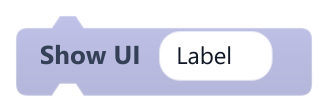
Muestra un objeto de UI (texto, imagen o botón) que estaba oculto.
Solo funciona con objetos de UI. Si el objeto no existe o no es del tipo correcto, se escribe un mensaje en la consola y el juego sigue.
| Campo | Qué significa |
|---|---|
UItexto | Nombre del objeto de UI a cambiar (no distingue mayúsculas de minúsculas).Por defecto: Label |
Ejemplo Mostrá un texto Game Over cuando el jugador se queda sin vidas.