PYBLOCKS / DOCUMENTACIÓN
Efectos e iluminación
Agregá partículas, destellos y sacudidas de pantalla, escenas oscuras iluminadas con antorchas y efectos de postproceso como viñeta o corrección de color, todo con bloques.
#Partículas
Los bloques de VFX y Effects crean partículas en el centro del objeto que los ejecuta:
- Particle burst: una ráfaga única con un preset (
sparkles,fire,smoke,confetti) y una cantidad de partículas. - Custom particle burst: control total del color, la velocidad, la duración, el tamaño, el tamaño final, la gravedad, el ángulo, la dispersión, el frenado y la forma (
circle,square,spark,ring). - Start particle emitter y Stop particle emitter: un emisor con nombre que sigue largando partículas a un ritmo por segundo y acompaña al objeto.
- Shockwave ring: un anillo que se expande.
- Burst particles y Movement trail: ayudas simples. Ejecutá la estela en cada cuadro (por ejemplo en On Update); deja partículas a medida que el objeto se mueve.
- Clear all effects borra todas las partículas, emisores y destellos.
#Destellos, sacudidas y fundidos
- Screen flash: llena la pantalla con un color que se desvanece durante la duración indicada, para golpes y explosiones. La UI queda por encima.
- Shake Camera: mueve la cámara al azar durante un tiempo.
Intensityes el desplazamiento máximo en píxeles, así que valores como 6 o 10 se notan bien. - Fade screen: funde un color de pantalla completa hacia adentro (opacidad 1) o hacia afuera (opacidad 0), por encima de todo, UI incluida.
- Blink: hace parpadear un objeto, por ejemplo mientras un personaje es invulnerable.
#Iluminación
Los bloques de Lighting oscurecen el mundo y dejan que las luces atraviesen la oscuridad.
- Oscurecé el mundo: Set ambient light con un color y una
darknessde 0 (de día) a 1 (oscuridad total). Conover secondsmayor que 0 cambia de a poco, por ejemplo al atardecer. - Dale luz a los objetos: ejecutá Add light to this object en una antorcha, un farol o una criatura que brilla. Configurá su
radius,color,intensity,flicker(de 0 a 1, para el fuego) y un desplazamiento desde el centro del objeto. La luz sigue al objeto. - Cambiala después con Set light of this object (puede hacerlo de a poco en unos segundos) o apagala con Remove light of this object.
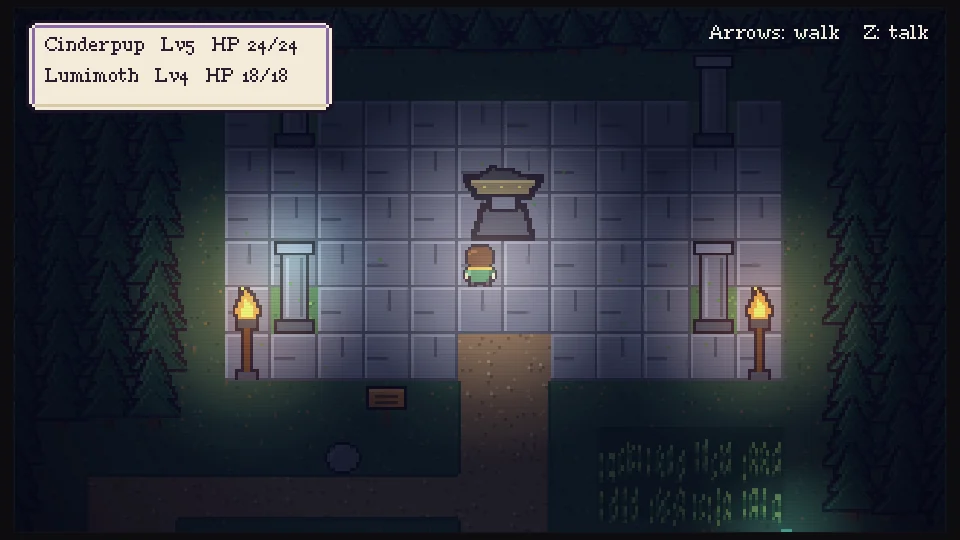
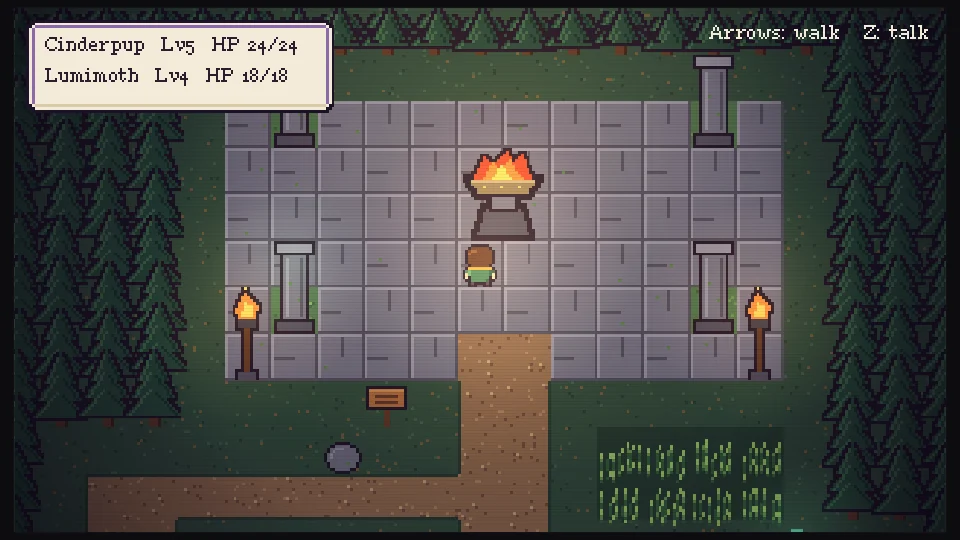
- Las luces solo se ven donde hay oscuridad. Con la oscuridad ambiente en 0 la escena está totalmente iluminada y las luces no tienen efecto.
- Los objetos de UI, y los objetos fijados a la pantalla con Pin to screen que se dibujan encima del mundo, nunca se oscurecen, así el HUD siempre se lee.
- Ejecutá Add light antes que Set light: Set light sobre un objeto sin luz detiene Play con un error.
- La iluminación vuelve a pleno día cada vez que arranca Play o se carga una escena. Una escena puede tener hasta 256 luces.
#Efectos de postproceso
Los efectos de postproceso cambian el aspecto de todo el mundo y funcionan con o sin oscuridad:
- Set vignette (post effect): oscurece los bordes de la pantalla con un color.
- Set color grade (post effect): tiñe el mundo multiplicándolo por un color, para un atardecer cálido, una noche fría o un tono sepia.
- Set retro scanlines (post effect): líneas de barrido suaves estilo CRT, para un aire retro.
- Clear post effects quita los tres.
Cada efecto tiene una strength de 0 a 1. La iluminación y los efectos de postproceso se dibujan en la CPU con los modos de composición de QPainter de Qt; no son shaders de GPU. El mapa de luz se arma a una resolución reducida, lo que lo mantiene liviano para juegos 2D y se ve igual en el editor y en los juegos exportados.

#Miralo en un juego de verdad
Bramblelight usa todos los bloques de iluminación: oscuridad ambiente por zona, antorchas y ventanas que titilan, fuegos fatuos, un farol que sigue al jugador, y viñeta, corrección de color y líneas de barrido. Abrilo desde Home y leé los scripts de sus antorchas y del jugador. Mirá Ejemplos.